Deutsche Anleitung · Web · Pro · App
Google Earth Hilfe: die deutsche Anleitung für Web, Pro und App
Google Earth zeigt die ganze Erde als dreidimensionalen Globus – mit Satellitenbildern, Gebirgen, Städten in 3D und der Möglichkeit, eigene Orte und Routen einzutragen. Hier erfahren Sie auf Deutsch und Schritt für Schritt, wie das funktioniert.
Schnellstart
In fünf Wegpunkten zur ersten eigenen Ortsmarke
Wer Google Earth zum ersten Mal öffnet, fühlt sich schnell verloren: ein Globus, viele Symbole, keine Anleitung. Diese fünf Artikel bringen Sie in der richtigen Reihenfolge ans Ziel.
- Version wählen
Web, Pro oder App?
- Installieren
oder im Browser starten
- Fliegen lernen
Maus und Tastatur
- Ort suchen
Namen, Adressen, Koordinaten
- Ortsmarke setzen
und dauerhaft speichern
Legende
Alle Anleitungen nach Kapiteln
Die Seite ist wie eine Karte aufgebaut: drei Kapitel, jedes mit eigenen Wegpunkten. Die kleinen Zahlen hinter den Titeln sind die Adressen der Seiten.
Erste Schritte
- Die Software
/de/47 - Installation
/de/28 - Die Navigationsleiste
/de/17 - Das Navigationsfenster
/de/51 - Maussteuerung
/de/52 - Tastaturkürzel
/de/53 - Suchfunktionen
/de/56 - Anzeige
/de/54 - Ebenen zuschalten
/de/57 - Einstellungen
/de/58
Ortsmarken & Touren
- Ortsmarke erstellen
/de/60 - Ortsmarken gestalten
/de/61 - Ortsmarken speichern
/de/62 - Ortsmarken teilen
/de/38 - Tour erstellen
/de/63 - Network-Link
/de/19 - Entfernungen und Flächen messen
/de/entfernungen-messen
Weiter entdecken
- Die Auflösung
/de/26 - Historische Bilder
/de/historische-bilder - Koordinaten verstehen
/de/koordinaten - Space Navigator
/de/65 - Die Schnitzeljagd
/de/67 - Neuigkeiten und Chronik
/de/42 - Häufige Fragen zu Google Earth
/de/16 - Links
/de/64
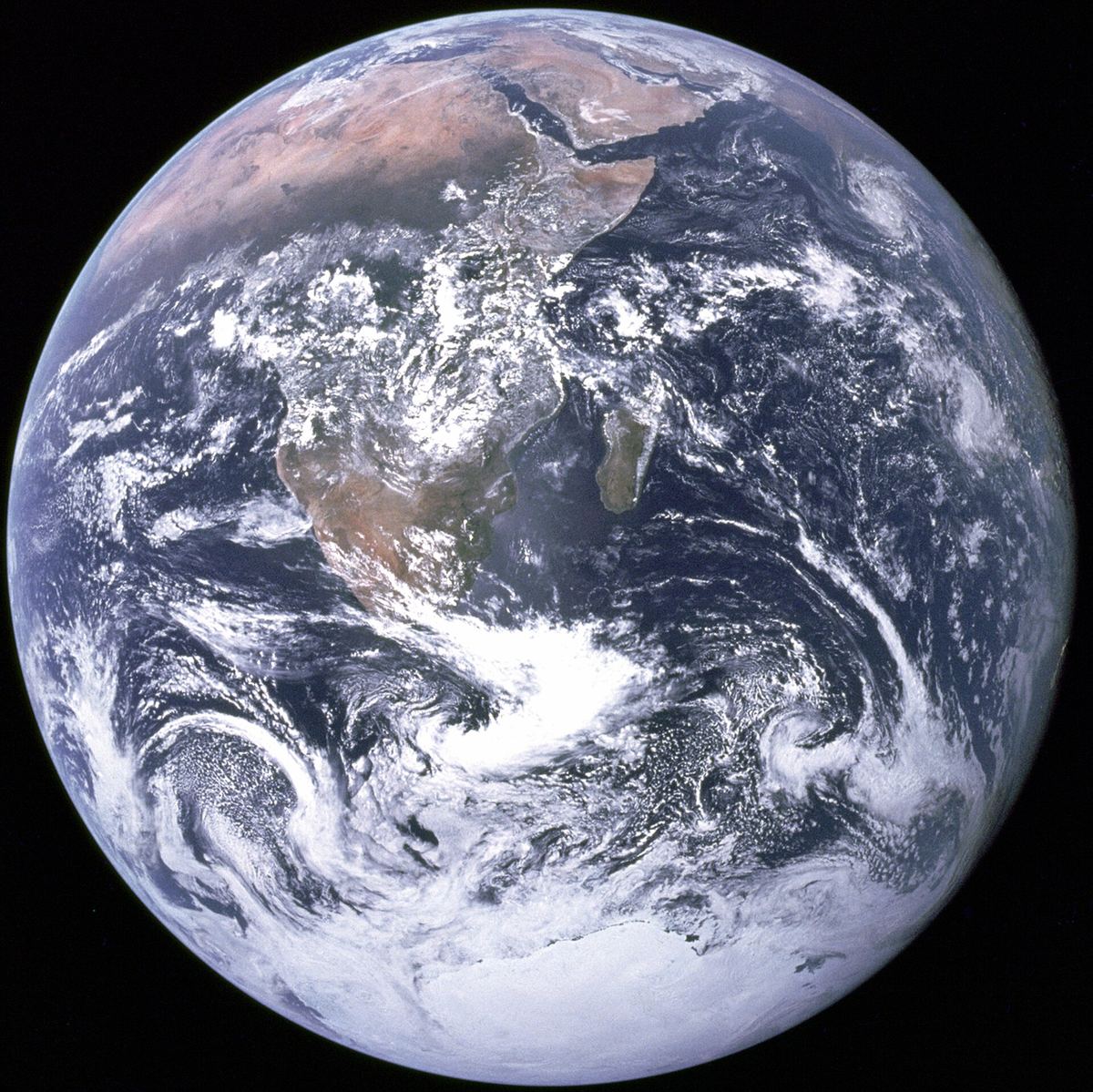
Wie der Globus entsteht
Ein Globus aus unzähligen Aufnahmen
Das berühmte Foto links zeigt die Erde auf einen Blick. Google Earth kann so ein Bild nicht einfach aufnehmen. Der digitale Globus ist ein Mosaik: Grobe Satellitenbilder bilden die Grundlage, darüber liegen schärfere Aufnahmen von Satelliten und Flugzeugen. Dazu kommen ein Höhenmodell für Berge und Täler und 3D-Modelle vieler Städte.
Deshalb ist nicht jede Gegend gleich scharf, und deshalb sind die Bilder nie ganz aktuell. Wie das zusammenhängt und was Sie tun können, wenn Ihr Ort unscharf bleibt, steht im Artikel Die Auflösung. Wer wissen will, wie ein Ort früher aussah, findet die Antwort bei den historischen Bildern.
Welche Version?
Web, Pro oder App – was passt zu Ihnen?
| Sie möchten … | Am besten geeignet |
|---|---|
| schnell einen Ort ansehen, ohne etwas zu installieren | Google Earth im Web |
| mit einer Klasse oder einem Verein eine gemeinsame Karte pflegen | Web-Projekte, siehe Ortsmarken teilen |
| viele eigene Orte, GPS-Tracks und Flächen verwalten | Google Earth Pro |
| sehen, wie ein Ort vor zehn Jahren aussah | Google Earth Pro, siehe historische Bilder |
| einen Flug als Video speichern | Google Earth Pro, siehe Tour erstellen |
| unterwegs nachschlagen | die App für Android und iOS |
Zum Merken
Drei Tasten, die jede verdrehte Ansicht retten
stoppt jede laufende Bewegung sofort – auch einen „geworfenen“ Globus.
dreht die Karte, bis Norden wieder oben liegt.
setzt Neigung und Ausrichtung zurück: senkrechter Blick von oben.
Mehr Kürzel für Pro und Web stehen in der Übersicht Tastaturkürzel, die Mausgesten unter Maussteuerung.
Kurz gefragt
Häufige Fragen
Ist Google Earth kostenlos?
Ja. Die Web-Version, die App und das Programm Google Earth Pro kosten nichts. Pro war früher kostenpflichtig, ist aber seit 2015 frei erhältlich. Mehr unter Die Software.
Sind die Bilder live?
Nein. Die Satelliten- und Luftbilder sind je nach Region Monate bis Jahre alt. Warum das so ist, erklärt der Artikel über die Auflösung.
Brauche ich Google Earth Pro oder reicht der Browser?
Zum Anschauen und für einfache Projekte reicht der Browser. Für umfangreiche eigene Karten, historische Bilder mit Zeitregler und Videos ist Pro besser. Der Vergleich steht unter Die Software.
Wie bekomme ich die Ansicht wieder gerade?
Drücken Sie R. Dann schaut die Kamera wieder senkrecht von oben und Norden liegt oben. Alle Kürzel: Tastaturkürzel.
Lohnt sich eine 3D-Maus?
Für gelegentliches Umsehen nicht. Wer viel mit Google Earth arbeitet oder Touren aufnimmt, fliegt mit einer 3D-Maus deutlich ruhiger, etwa mit einer SpaceMouse von 3Dconnexion*. Mehr dazu unter Space Navigator.
Weitere Antworten finden Sie auf der Seite Häufige Fragen.
ge-hilfe.de ist ein unabhängiges Informationsangebot und steht in keiner Verbindung zu Google. Die Abbildungen der Oberfläche sind eigene, vereinfachte Zeichnungen. Offizielle Hilfe bietet die Google-Earth-Hilfe. Mit * markierte Links sind Werbelinks.